先选目标:修网页,还是腾空间?
先按下表选择入口。清理 Safari 数据前,保存未提交的网页内容,并确认能重新登录重要账户。
表格可左右滑动,查看完整比较 →
| 你的目标 | 从哪里开始 | 完成后检查 |
|---|---|---|
| Safari 的旧页面或登录异常 | Safari 网站数据 | 原网址能否完成同一步操作 |
| 一个 App 占用很大 | App 内下载管理,再看 iPhone 储存空间 | 离线内容、文稿与数据分别多大 |
| 整台 iPhone 空间不足 | 设置 → 通用 → iPhone 储存空间 | 最大类别和本机可用容量 |
| 只是想移除桌面图标 | 先明确是否真的需要删除 App | 图标消失不代表空间已经释放 |
Safari:按是否保留历史记录选择入口
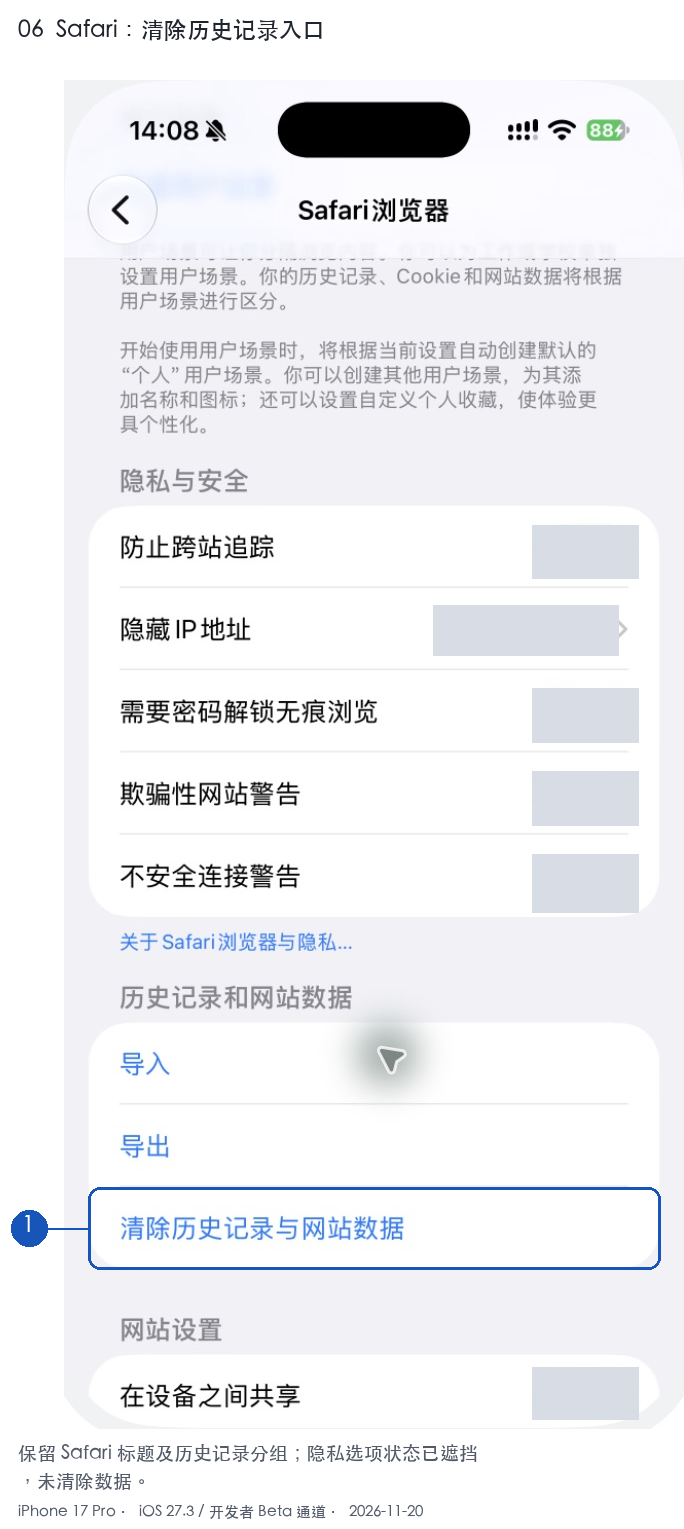
在较新 iOS 中打开「设置 → App → Safari」。较旧系统可能直接在设置列表显示 Safari。
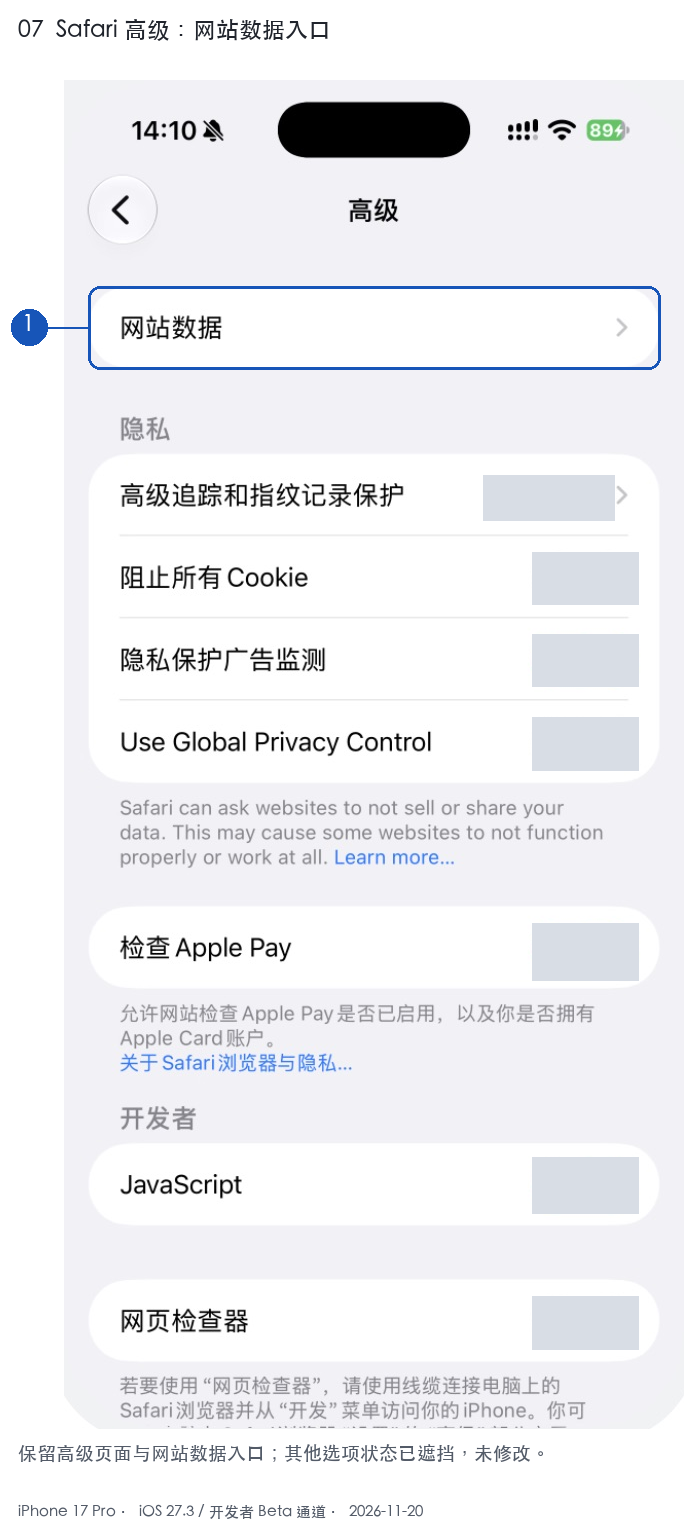
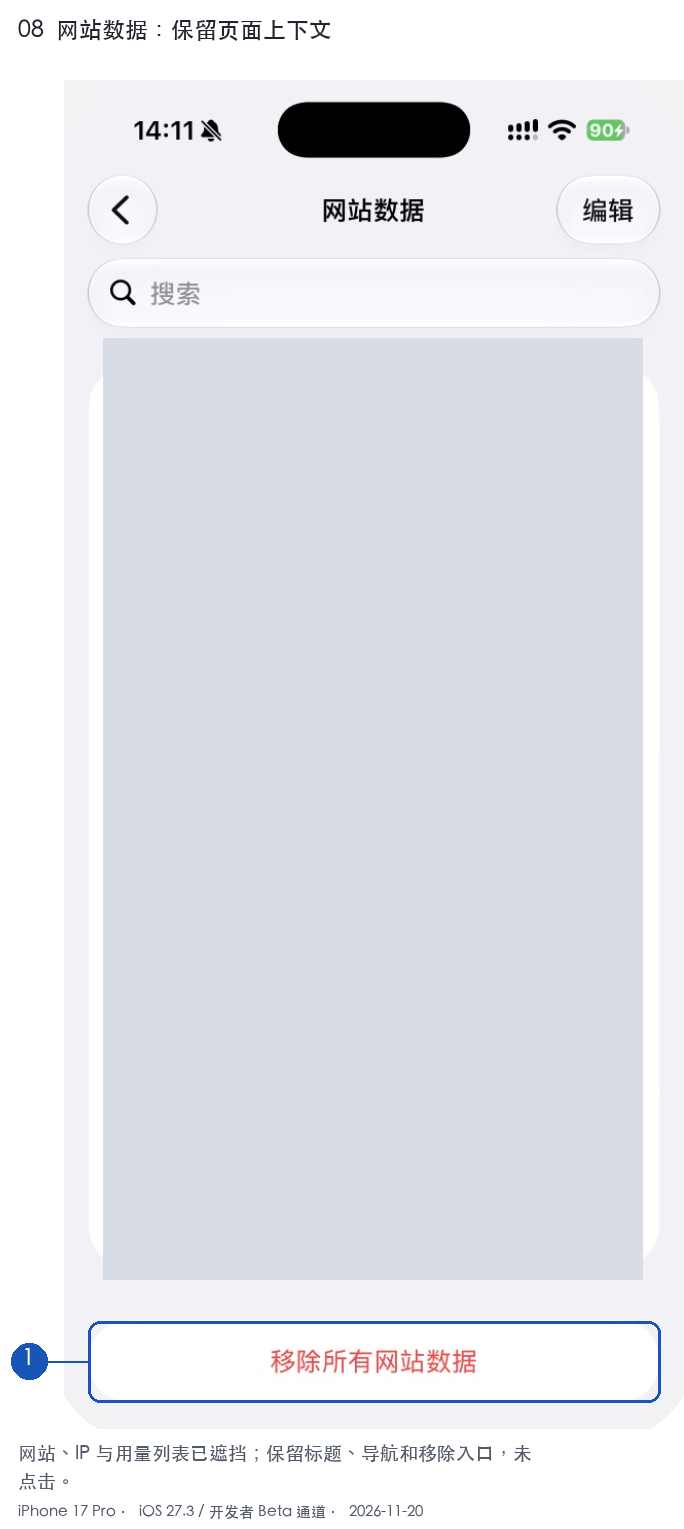
清理历史和网站数据:选择「清除历史记录与网站数据」,核对时间范围,再确认。保留历史记录:进入「高级 → 网站数据 → 移除所有网站数据」。两种方式都可能让你退出网站登录,操作前请确认登录方式。
Apple 说明清除历史记录不会修改自动填充信息。完成后重新访问原网页,检查原来的问题是否解决。
展开其余 2 张步骤图
清除按钮是灰色,或者清完仍打不开?
灰色按钮可能表示没有可清除的数据,也可能与屏幕使用时间中的网页内容限制有关。受家长或单位管理的设备应找管理者确认,不要为点亮按钮而绕过限制。
若清理后同一问题仍在,停止重复删除。用另一个公开网页或可信网络作对照,再按 Safari 故障指南检查;清缓存不能保证修复服务端错误或网络故障。「阻止所有 Cookie」也不是清缓存步骤,可能导致网站无法登录。
其他 App:先清可重新下载的内容
在目标 App 中查找下载、离线内容或储存管理。不同 App 的选项不同,没有找到就查它自己的官方帮助,不要把聊天记录、草稿或本地文件当成可随时重建的缓存。
先删除一份能重新下载的离线内容,再比较占用并检查 App 是否正常。未同步草稿或唯一副本应先导出,确认副本能打开后再考虑删除或重装。
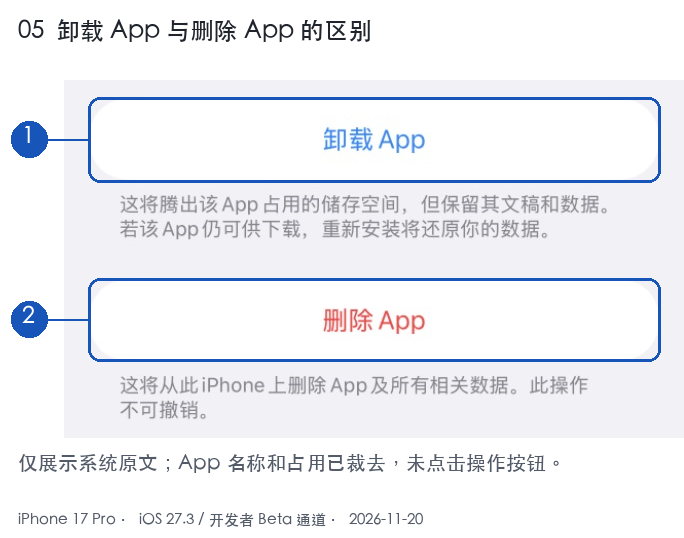
「卸载 App」和「删除 App」会发生什么?
到「设置 → 通用 → iPhone 储存空间」点开对应 App。Apple 区分:卸载释放 App 本体空间并保留文稿与数据;删除会移除 App 及相关数据。若占用主要来自文稿与数据,仅卸载未必达到你的目标。
删除前核对资料和重新登录方式。重装需要 App 仍可获取;不要为了释放少量空间删除已无法重新下载的重要应用。删除 App 也不会自动取消订阅,续费问题要单独处理。
表格可左右滑动,查看完整比较 →
| 动作 | 适合的目的 | 不能据此认定 |
|---|---|---|
| App 内移除离线下载 | 清理明确不再需要的副本 | 云端或其他设备也已删除 |
| 卸载 App | 暂时腾出 App 本体空间 | 文稿、数据或缓存全被清空 |
| 删除 App | 确认不再需要且资料已保护 | 重新安装就一定恢复本机资料 |
怎样知道清理有效?
修网页就复测原网址和操作;腾空间就回到同一个储存页面比较,留时间让统计刷新。缓存可能随使用重新产生,不要为了维持某个数字反复删除。系统也会按需要管理部分临时内容,不承诺固定释放多少 GB。
若整台手机仍然空间不足,继续查看储存空间指南,按占用最大的类别处理。本文操作依据为 2026-11-18 核对的 Apple 文档;配图仅展示界面,未执行清理或删除。