先做网站 × 网络对照,确定故障范围
保存未提交的表单,再用 Safari 打开两个无关的公开页面,例如 Apple 首页和另一常用网站。记录完整报错,并在另一张可信 Wi-Fi 或允许使用的蜂窝网络上重复。以下是本站设计的诊断表,不是网站可用性监测或真机故障实测。
表格可左右滑动,查看完整比较 →
| 对照结果 | 优先方向 | 先保留什么 |
|---|---|---|
| 一个网站失败,其他网站正常 | 该网站或该站的浏览器兼容 | 网址、时间与错误文字 |
| 同一网络下,多个 App 都失败 | Wi-Fi、认证或上游网络 | 其他设备的对照结果 |
| 换网络后同一页面恢复 | 原网络的认证或访问规则 | 两次实际使用的网络 |
| 多个网站仅 Safari 失败 | 浏览器设置、扩展或数据 | 是否白屏、闪退或加载停住 |
| 只有登录、付款或验证码失败 | 该站账户与交互流程 | 停在哪一步,不分享验证码 |
只有一个网站打不开:不要把全站登录状态一起清掉
先重新打开该页面,记下是服务器报错、一直加载还是页面内容空白。同一网址在另一台设备上的结果,只是额外线索;设备、登录状态和网络不同,不能据此断言 Safari 损坏。
若网站在多次对照中仍独立失败,把网址、发生时间、系统版本和错误截图交给站方。截图需隐藏姓名、订单、令牌等信息。遇到证书警告则停止,不按网页提示安装证书或绕过警告。
多个页面白屏或按钮无效:检查实际设置
Apple 的排查路径包含重启设备、检查网络与 JavaScript。较新系统的入口为「设置 → App → Safari → 高级 → JavaScript」。先查看当前状态,再决定是否与页面问题有关,不要把所有高级选项都改一遍。
在 Safari 的扩展设置中记录已启用的内容拦截器;若怀疑某项影响页面,按该扩展的说明做一次有记录的对照,之后恢复需要的设置。不要安装所谓一键修复插件;受管理的浏览器配置交给 IT 处理。
换网络恢复、App 也打不开:先走网络指南
Apple 建议用另一网络区分网页加载问题,也提醒 VPN 可能影响部分内容。对个人设备,先记录是否使用 VPN、过滤服务或专用代理,并核对对应服务说明;公司设备先联系管理员,不擅自删配置。
Wi-Fi 有勾号并不证明互联网正常。酒店登录页、多个设备都失败和只有某个 App 失败,应分别交给网络管理员、网络指南或 App 支持处理。如果问题仅涉及一个站点,也记录是否使用 iCloud 专用代理,把线索提供给 Apple 或站方,而不是长期关闭隐私功能。
清缓存前:历史记录、网站数据和 Cookie 的区别
「设置 → App → Safari」里的清除历史记录与网站数据,与「高级 → 网站数据」里的移除网站数据,范围不同。后者可保留浏览历史,但网站保存的登录信息可能受影响。先准备重新登录的方式,保存未完成任务,再选择实际需要的操作。
清理按钮发灰时,可能没有可清理数据,也可能有屏幕使用时间的网页限制。不要为了让按钮可点而移除家长或单位限制。阻止所有 Cookie 也可能导致网站无法登录,不是加载故障的通用修复。
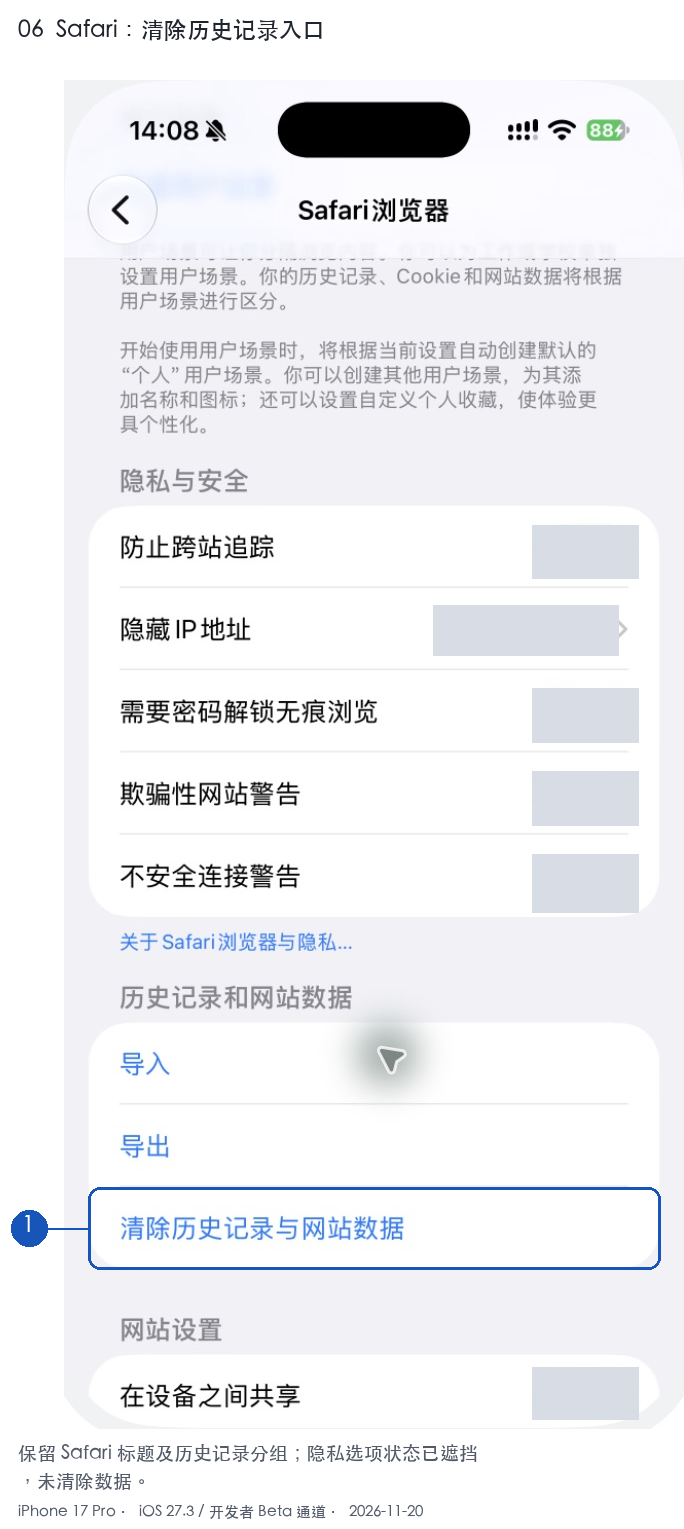
展开其余 2 张步骤图
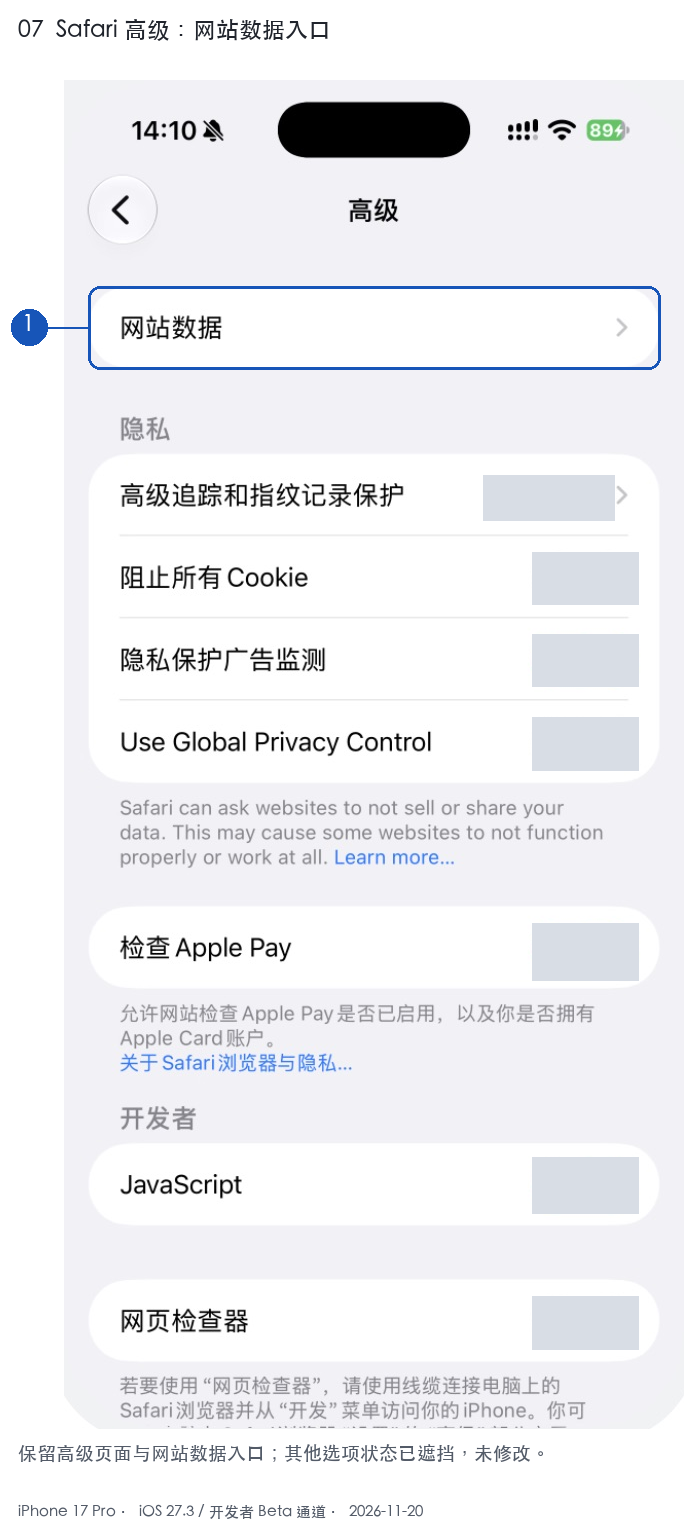
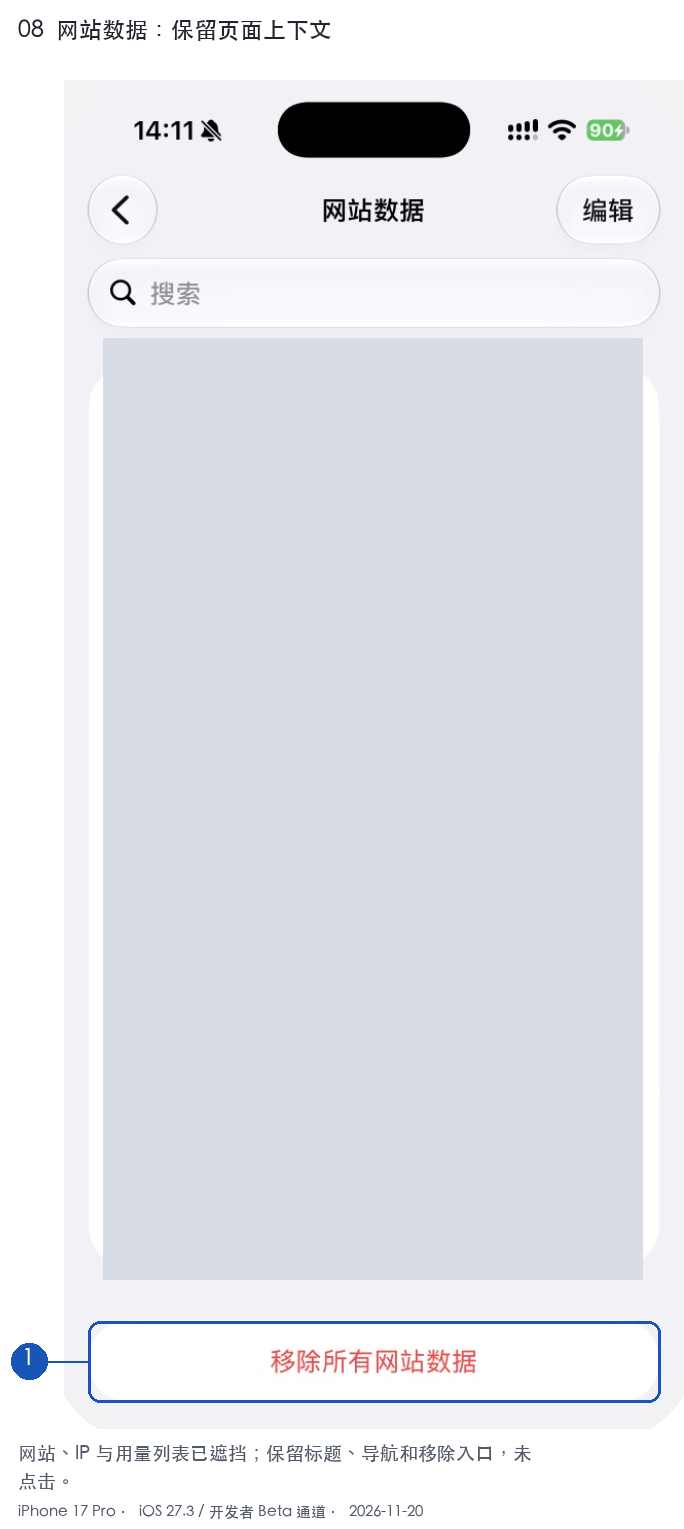
如何确认恢复,以及该找谁
回到最初失败的网址、同一网络和同一操作步骤再测。首页能打开,不代表登录或提交功能已经恢复;不要用真实付款反复测试。只有单站失败联系站方,多站跨网络持续失败再联系 Apple,多个 App 同时失败先查网络。
Safari 加载问题记录
机型/系统版本:
网址(去掉私人参数):
失败时间与错误提示:
白屏/闪退/加载停住/仅按钮失败:
网站 A、B 在网络 1、2 的结果:
其他 App 与设备对照:
扩展/VPN/专用代理使用情况:
已做的一项修改及复测结果: