先录一段十秒短片,确认入口和结果
先用不含个人资料的普通设置页面试录,而不是直接录一段重要操作。回放检查画面、旁白和保存结果,能减少录完才发现无声的返工。
- iPhone X 及更新机型从右上角下滑打开控制中心;iPhone SE、iPhone 8 及更早机型从屏幕底边上滑。
- 轻点录屏图标,等 3 秒倒计时,关闭控制中心后执行操作。
- 从顶部红色录制指示或控制中心停止录制,再打开「照片」查看视频。
找不到录屏按钮:在控制中心添加
在 iOS 18 及更新版本,打开控制中心,长按空白处进入编辑,选择「添加控制」,找到「录屏」并添加。不要把通知中心或普通相机的录像按钮当成系统录屏入口。较旧系统的添加路径不同,应查看对应版本的控制中心说明。
录屏与 AirPlay 屏幕镜像是不同任务。如果正在投屏,先结束镜像后再测试本机录制;不要通过重置手机来解决两个功能不能同时使用的限制。
录屏没有声音:先分清缺少哪一种声音
长按控制中心的录屏按钮,打开「麦克风」,再开始录制,这是添加自己讲解的入口。麦克风开关不保证每个 App 都允许录下它播放的音频,也不保证通话中的双方声音能够被录制。
| 回放现象 | 先做的对照 |
|---|---|
| 只有自己的讲解没录到 | 核对麦克风开关,再试录一段旁白 |
| 只有某个 App 的声音缺失 | 用另一段允许录制的内容对比,核对 App 自身限制 |
| 所有视频回放都听不到 | 先检查播放音量及蓝牙输出,不急着重录 |
| 语音备忘录也录不到自己的声音 | 按 Apple 麦克风排查指引做独立测试 |
| 不想录下环境声音 | 录制前确认麦克风关闭,再回放复核 |
单个 App 黑屏,先与普通页面比较
如果普通设置页面能正常保存,只有某个视频、会议或其他 App 录成黑屏,先查该 App 是否限制录音录像。Apple 明确说明部分 App 不允许录制内容;本页不提供绕过这些限制的方法。
如果不同普通页面也失败,先停止屏幕镜像、确认仍有本机空间,再用短片重试。记录系统版本、出现的原始提示和失败范围,交给 Apple 或 App 支持;这些对照不能远程判断硬件故障。
录屏保存在哪?分享前裁掉无关片段
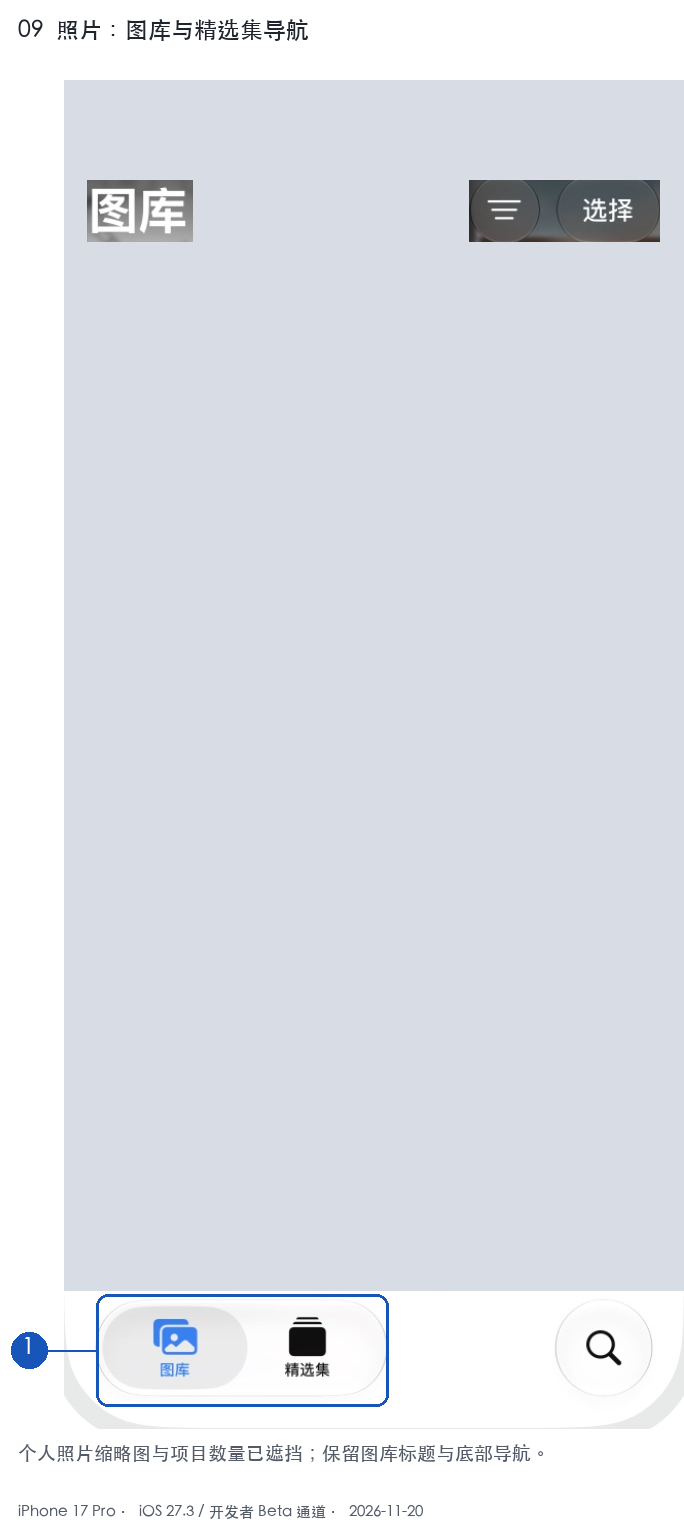
录屏保存在照片图库。除了在图库查找,也可在「照片 → 精选集 → 媒体类型 → 录屏」中筛选;不同系统的分类位置可能略有区别。
在照片中编辑视频,拖动时间轴两端可缩短开头和结尾。想保留原始版本时,选择「存储视频为新剪辑」。分享前完整回放一次,检查通知、账户资料和其他不想公开的内容;裁掉首尾不能替代检查中间画面。
验证范围
本页按 Apple 官方操作文档整理,核对日期为 2026-11-17。我们未在真实 iPhone 上验证所有机型、App 音频或受保护内容,十秒短片是建议的自检方法,不是本站完成实测的声明。若需要录制 Mac 桌面,请使用独立的 Mac 录屏指南。